Figma 3Dを試してみた(初心者向け)
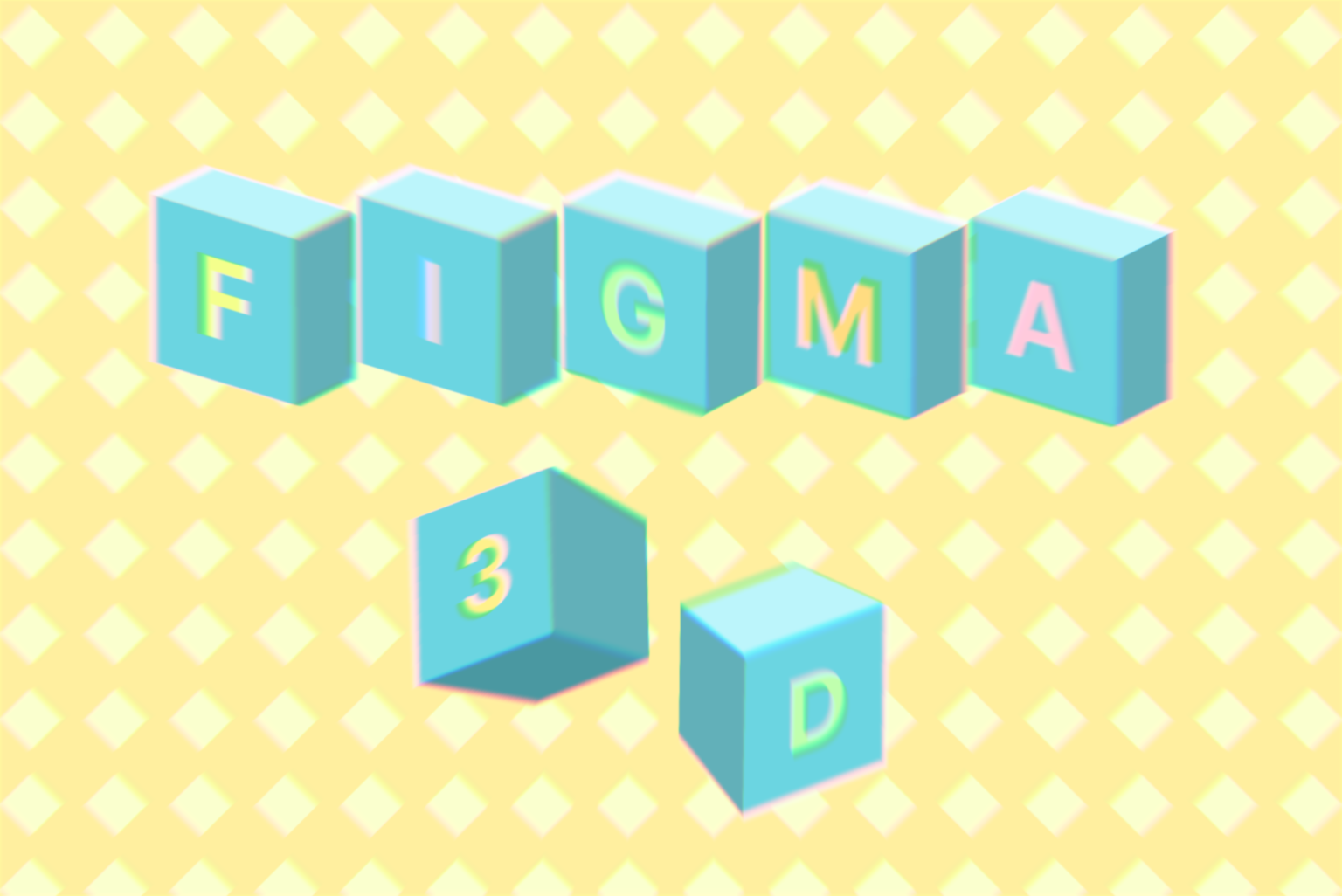
Figma 3D (beta)を試してみました。
少しコツが必要だなと思ったので、初めて使う人にもわかりやすく説明します!
まず、単純に四角い箱を作ってみたいと思います。Xで試している人のほとんどがこれでした。
Figmaで3D箱を作る方法。
1.適当に箱を描き、これを展開図みたいにします。
他の方法もありそうですが、これが一番わかりやすいです。なおシェイプの名前は図のように、名前を変えておいた方がわかりやすいです。ここではあえて面の色も変更し、区別がつきやすくしています。
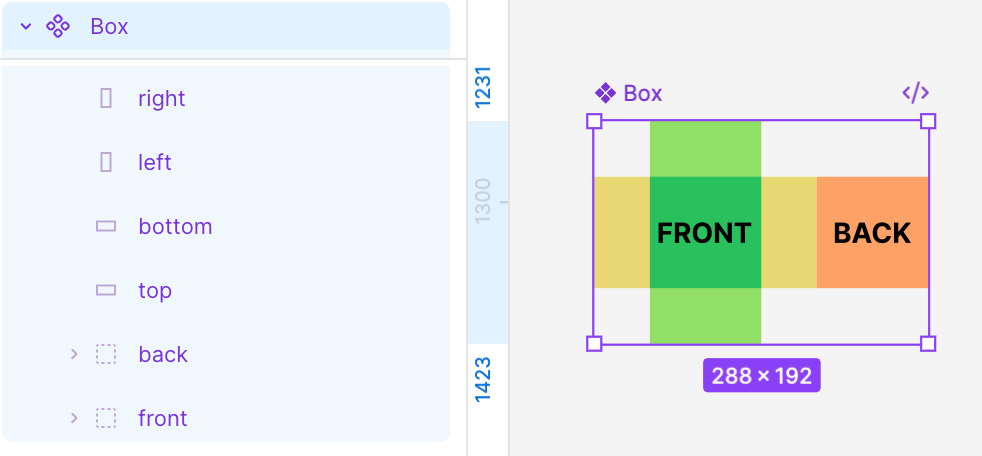
後から使いまわしたい場合はここでコンポーネント化し、インスタンスを作りそちらを編集していきます。打った文字も自動で変形してくれるので、文字をアウトライン化する必要もありません。
2.それぞれの面を折りたたんでいきます。
インスタンスの中に入り、それぞれの面に、エフェクトの「3D transform」を適用します。
クロネコ宅急便コンパクトの箱などをイメージしてください。(どんな箱でも良いですが!)
例えば上の面はXを90°回転させます。
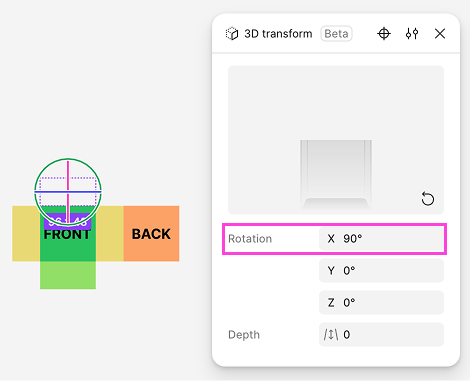
そして、Origin Point(以降、原点)は下に。これは、下にある「フロント」前面に下辺が接しているためです。
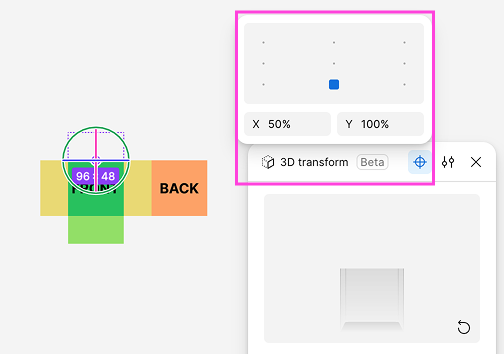
下の面は、同じくX90°、原点は上です。上辺がくっついています。
右は、Y90°、原点は左。左は、Y90°、原点は右です。
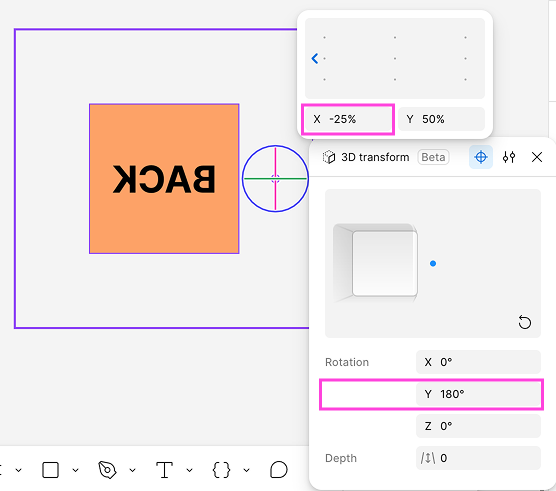
さて裏面(BACK)が問題です。これはY180°でひっくり返るのですが、原点を左にしても重なりません。ここでは、原点(X)をマイナス値にします。(私はこの方法でしかできませんでした)X-25°で綺麗に重なります。ここで1時間くらい詰まりました。。
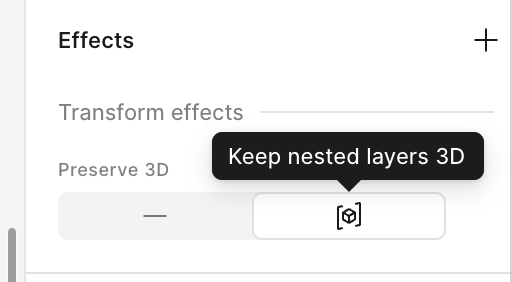
3.全てを選択した状態で、「Keep nested layers 3D」をON。
これは、この空間は3Dです、と定義しているようです。コンポーネントではない場合、先にやらないと警告が出ます。
インスタンス全体に3D transformをかけると、ぐるぐる回せますが、奥行きがめちゃくちゃです。Depthだけが揃っていません。
4.Depthを揃えていきます。
色々なやり方があると思うのですが、今回はBACK(背面)を後ろに下げる方法でやっていきます。この箱の奥行きは48pxのため、Depthを-48pxにします。
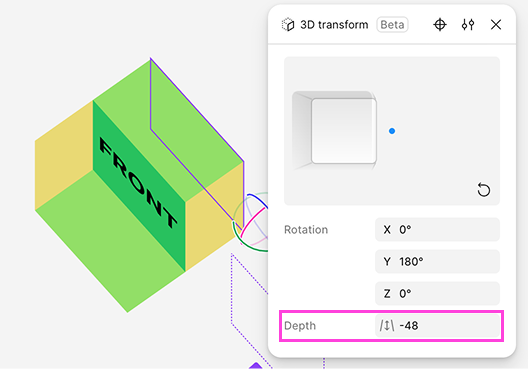
前に行きすぎているleftとbottomも-48pxにそろえます。
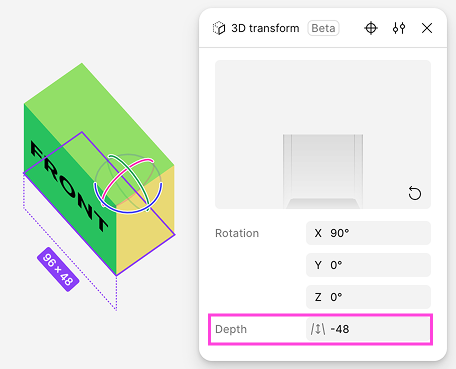
5.完成です!
なお、今のところ円形などはできないようです。
これコーディングできるの?
なんと!このファイルをClaudeに渡して「ゆっくり回転し続けるようにコーディングして」と言ったらサクッとコーディングしてくれました。使っているのはHTMLとCSSのみ。95行。素晴らしいですね。
ちなみにこのボックスにFigmaのタイムラインを持たせることもでき、回転にキーフレームも打てたので、自分の好みの回転やスピードも設定可能でした!これはWEBで面白いことができそうですね。
Perspectiveとは?
この3dの下にあるエフェクト「Perspective」とは何か?
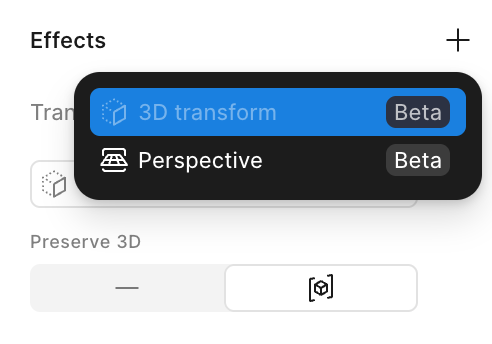
パースをつけられる機能です。これは、果たしてFigmaでどういう時に使うのか?ちょっと画面に奥行きをつけたい時とかですかね?
流石にBlenderほど精密なものはできないと思いますが、「店内シェルフ」を作っていた人は、いましたね。
試しに、この箱をいくつか並べて、パースをつけてみます。
こんな感じになりました!
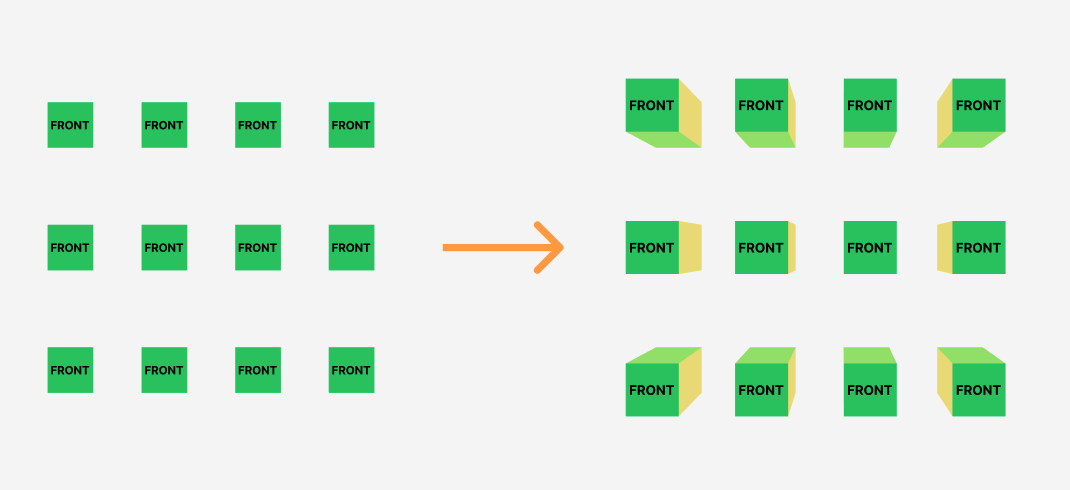
ちょっといまいちな感じもしますが、使いようによっては面白いことができるかも。ちょっとしたヒーローイメージには使えますかね?素材がないLPとかだと、アクセントにはなるかも。
なんにせよ、3D空間を作れるようになった Figmaはなかなかですね。他の仰々しいソフトウェア(Blenderとか)に比べると、非常にシンプルでWEBに特化しており、簡単なものはコーディングしてサクッと実装できそうです!
そう、WEB実装用途ならやはりFigmaはずば抜けて速いですね。
なお、Figmaの3DはあくまでもCSSで書ける範囲のようなので、ライティングの機能などはありません。影のように見せているのは私が影っぽい色を塗っているだけで、実際は影の概念はありません。